Cách gộp ổ cứng vào ổ C tăng dung lượng hệ thống hiệu quả nhất

Bạn muốn tăng dung lượng ổ C để máy chạy mượt hơn? Xem ngay hướng dẫn gộp ổ cứng vào ổ C bằng Disk Management đơn giản, an toàn và hiệu quả nhất tại đây!
Việc gộp ổ cứng vào ổ C giúp bạn mở rộng không gian lưu trữ cho hệ điều hành, khắc phục tình trạng báo đỏ dung lượng và tối ưu hóa hiệu suất hoạt động cho máy tính Windows.
Khi cài đặt Windows, nhiều người có thói quen chia ổ cứng thành nhiều phân vùng (C, D, E) để dễ quản lý dữ liệu. Tuy nhiên, sau một thời gian sử dụng, ổ C (ổ chứa hệ thống và phần mềm) thường bị đầy, gây ra hiện tượng giật lag, không thể cập nhật Windows hoặc không cài thêm được ứng dụng mới. Lúc này, phương pháp gộp ổ cứng vào ổ C là giải pháp tối ưu nhất để tận dụng các vùng trống từ phân vùng khác.
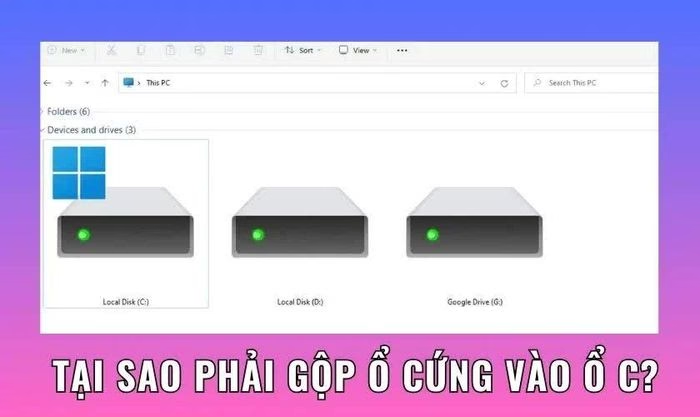
Tại sao bạn cần mở rộng dung lượng ổ C?
Ổ C không chỉ chứa hệ điều hành mà còn là nơi lưu trữ các file tạm (temp files), bộ nhớ đệm (cache) và các thư mục quan trọng như Desktop, Documents. Khi dung lượng trống xuống mức quá thấp (thường là dưới 10%), Windows sẽ gặp khó khăn trong việc ghi dữ liệu tạm thời, dẫn đến giảm tốc độ truy xuất và làm chậm toàn bộ hệ thống. Việc gộp thêm dung lượng từ ổ D hoặc các vùng Unallocated sẽ giúp máy tính “thở” dễ dàng hơn, vận hành mượt mà hơn.
Hướng dẫn chi tiết cách gộp ổ cứng vào ổ C bằng Disk Management
Disk Management là công cụ quản lý đĩa mặc định của Windows, cho phép bạn thay đổi kích thước phân vùng mà không cần cài đặt phần mềm bên thứ ba. Hãy thực hiện theo quy trình chuyên sâu dưới đây:
Bước 1: Sao lưu dữ liệu quan trọng (Bắt buộc)
Đây là bước quan trọng nhất để đảm bảo an toàn cho dữ liệu. Vì cơ chế của Disk Management yêu cầu bạn phải xóa hoàn toàn phân vùng liền kề để tạo ra vùng trống (Unallocated space), toàn bộ dữ liệu trên phân vùng bị xóa sẽ biến mất.
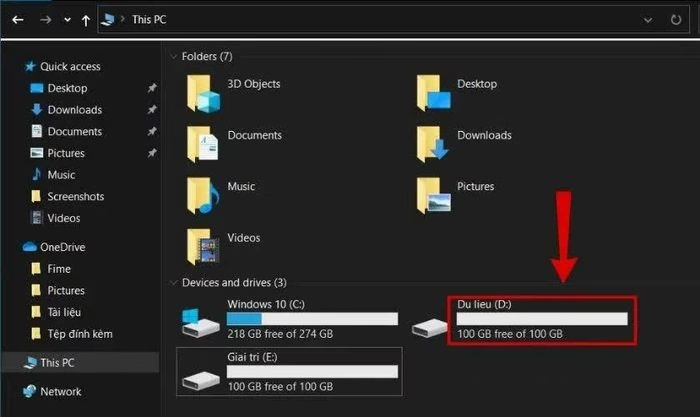
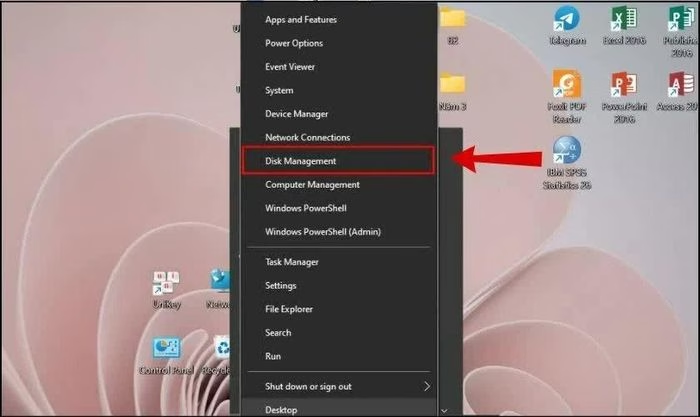
Bước 2: Truy cập công cụ Disk Management
Bạn nhấn tổ hợp phím Windows + X trên bàn phím, sau đó từ menu hiện ra, chọn Disk Management. Một cửa sổ mới sẽ xuất hiện hiển thị toàn bộ cấu trúc các ổ đĩa hiện có trên máy tính của bạn.
Bước 3: Xác định phân vùng liền kề
Trong giao diện Disk Management, hãy quan sát sơ đồ các ổ đĩa. Một quy tắc kỹ thuật quan trọng là: Bạn chỉ có thể gộp vùng trống vào ổ C nếu vùng trống đó nằm ngay sát bên phải của ổ C. Nếu giữa ổ C và vùng muốn gộp có một phân vùng khác, bạn sẽ không thể thực hiện Extend Volume.
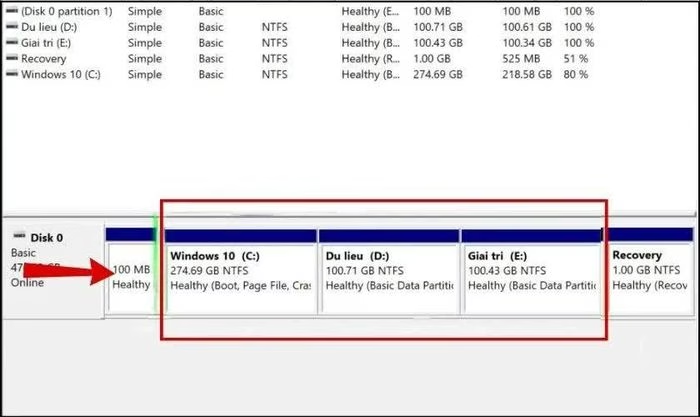
Bước 4: Xóa phân vùng để tạo vùng Unallocated
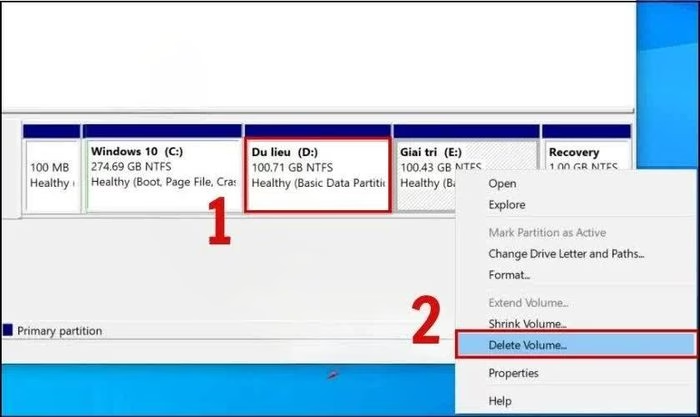
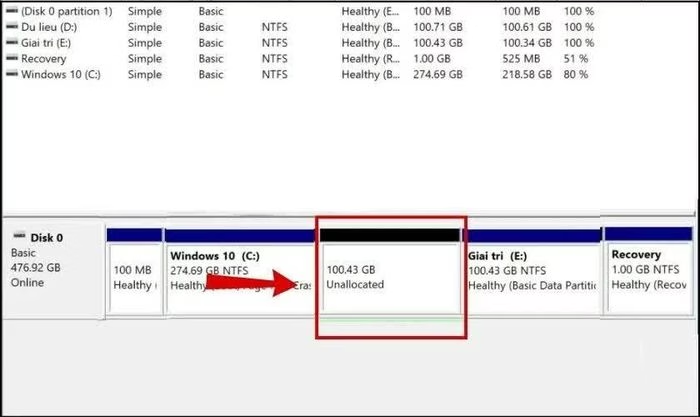
Nhấp chuột phải vào phân vùng liền kề (ví dụ ổ D) và chọn Delete Volume. Hệ thống sẽ cảnh báo dữ liệu sẽ bị xóa, hãy chọn Yes để xác nhận. Lúc này, phân vùng đó sẽ chuyển sang màu đen với nhãn Unallocated.
Bước 5: Tiến hành mở rộng ổ C (Extend Volume)
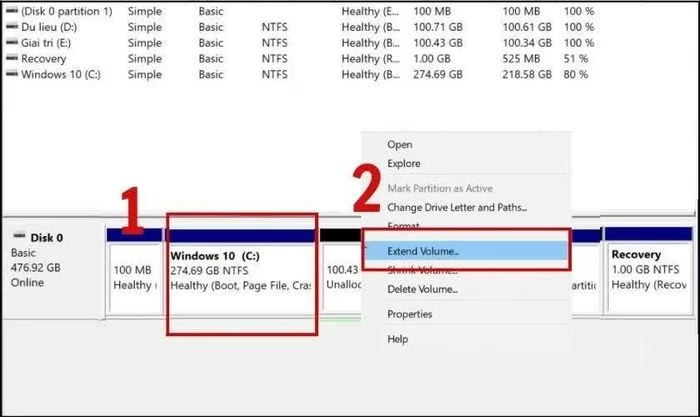
Bây giờ, khi đã có vùng trống nằm sát bên phải, bạn nhấp chuột phải vào ổ C và chọn Extend Volume. Đây chính là thao tác gộp ổ cứng vào ổ C để tăng dung lượng.
Bước 6: Thiết lập dung lượng và hoàn tất
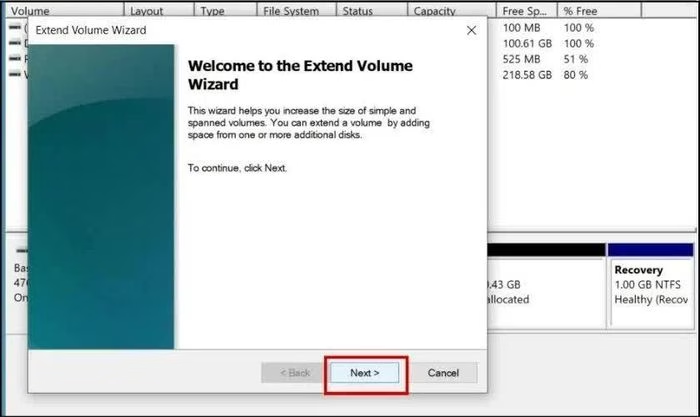
Cửa sổ Extend Volume Wizard sẽ hiện ra. Bạn chỉ cần nhấn Next liên tục để hệ thống tự động lấy toàn bộ dung lượng trống hiện có gộp vào ổ C. Cuối cùng, nhấn Finish để kết thúc.
Những lưu ý chuyên sâu để tránh rủi ro
- Vấn đề phân vùng không liền kề: Nếu vùng Unallocated không nằm sát ổ C, tùy chọn Extend Volume sẽ bị mờ (greyed out). Trong trường hợp này, bạn không thể dùng Disk Management mà phải sử dụng các phần mềm chuyên dụng như AOMEI Partition Assistant hoặc MiniTool Partition Wizard để di chuyển phân vùng.
- Ổ cứng vật lý khác nhau: Bạn không thể gộp dung lượng từ một ổ cứng vật lý (ví dụ HDD) vào một ổ cứng vật lý khác (ví dụ SSD) dù chúng hiện cạnh nhau trong Disk Management. Việc gộp chỉ áp dụng trên cùng một ổ đĩa vật lý.
- Ổn định hệ thống: Sau khi gộp, hãy khởi động lại máy tính để Windows cập nhật lại toàn bộ cấu trúc tệp tin, đảm bảo tính ổn định cao nhất.
Lời kết: Việc gộp ổ cứng vào ổ C là một thao tác quản trị hệ thống cơ bản nhưng mang lại hiệu quả tức thì cho tốc độ máy tính. Tuy nhiên, hãy luôn ghi nhớ quy tắc “Sao lưu trước, thao tác sau” để không gặp phải những sự cố đáng tiếc về dữ liệu. Bạn có đang gặp khó khăn khi tùy chọn Extend Volume bị mờ? Hãy để lại bình luận bên dưới để được hỗ trợ kỹ thuật chi tiết hơn!
Quy trình & thành phần

Cách React Tin Nhắn Bằng Ảnh Chụp Trên Messenger Cực Đơn Giản
Muốn cuộc trò chuyện sinh động hơn? Khám phá ngay cách react tin nhắn bằng ảnh chụp trên Messenger đơn giản, giúp thể hiện cảm xúc cá nhân độc đáo nhất!

Ngành game Việt Nam hướng tới mốc 2,42 tỷ USD: Bước ngoặt từ gia công sang sáng tạo
Ngành game Việt Nam đặt mục tiêu đạt 2,42 tỷ USD vào năm 2029. Khám phá chiến lược thu hút đầu tư ngoại và ứng dụng AI để bứt phá trong bài viết chuyên sâu này!

Sạc siêu nhanh 1.500kW của BYD: Tốc độ cực hạn hay rủi ro cho pin?
Thử nghiệm sạc siêu nhanh 1.500kW trên BYD Fang Cheng Bao Tai 3 gây sốc với mức nhiệt 76,42°C, vượt ngưỡng an toàn 65°C. Liệu tuổi thọ pin có bị đe dọa? Xem ngay!

BYD Fang Cheng Bao Tai 3: Nhiệt độ pin 76,42°C khi sạc siêu nhanh có đáng lo?
Sạc siêu nhanh BYD Fang Cheng Bao Tai 3 gây sốc với nhiệt độ pin 76,42°C, vượt chuẩn an toàn GB/T. Liệu pin Blade thế hệ mới có bền bỉ? Xem phân tích chi tiết!